
Parceiro OdontoVoltar ao sistema
Central de Ajuda

Secretária de IA

Ela agenda, confirma, reativa e cobra sozinha no WhatsApp da clínica.

O que a secretária de IA faz

Uma atendente que trabalha 24h no WhatsApp da sua clínica.

Para que serve

A secretária de IA é o coração do Parceiro Odonto. Ela atende o WhatsApp da clínica de verdade: responde dúvidas, oferece horários livres, agenda, confirma consultas, lembra o paciente, reativa quem sumiu e cobra parcela vencida — tudo sozinha, no seu número, a qualquer hora.

  1. 1
    Ela recebe a mensagem do paciente

    Quando alguém escreve no WhatsApp da clínica, a IA responde primeiro — dia, noite, fim de semana.

  2. 2
    Ela consulta a agenda real

    Pra oferecer horário, a IA olha os horários de funcionamento e os espaços livres de verdade. Ela não promete o que não cabe.

  3. 3
    Ela agenda e registra

    Fechado o horário, ela cria a consulta na sua agenda (marcada com o ícone 🤖) e confirma com o paciente.

  4. 4
    Ela acompanha depois

    No automático, ela confirma na véspera, lembra no dia, chama de volta quem sumiu e cobra parcela vencida — conforme você configurar.

Dica

Quanto melhor a base (tabela de preços, horários, instruções extras em Configurações), melhor a IA atende. Vale investir alguns minutos ali.

parceiroodonto.com.br/conversas

Veja esta tela funcionando de verdade

Abre a tela real do sistema numa nova aba
Ver na prática

A caixa de Conversas: assumir e devolver

Acompanhe o que a IA fala e entre na conversa quando quiser.

Para que serve

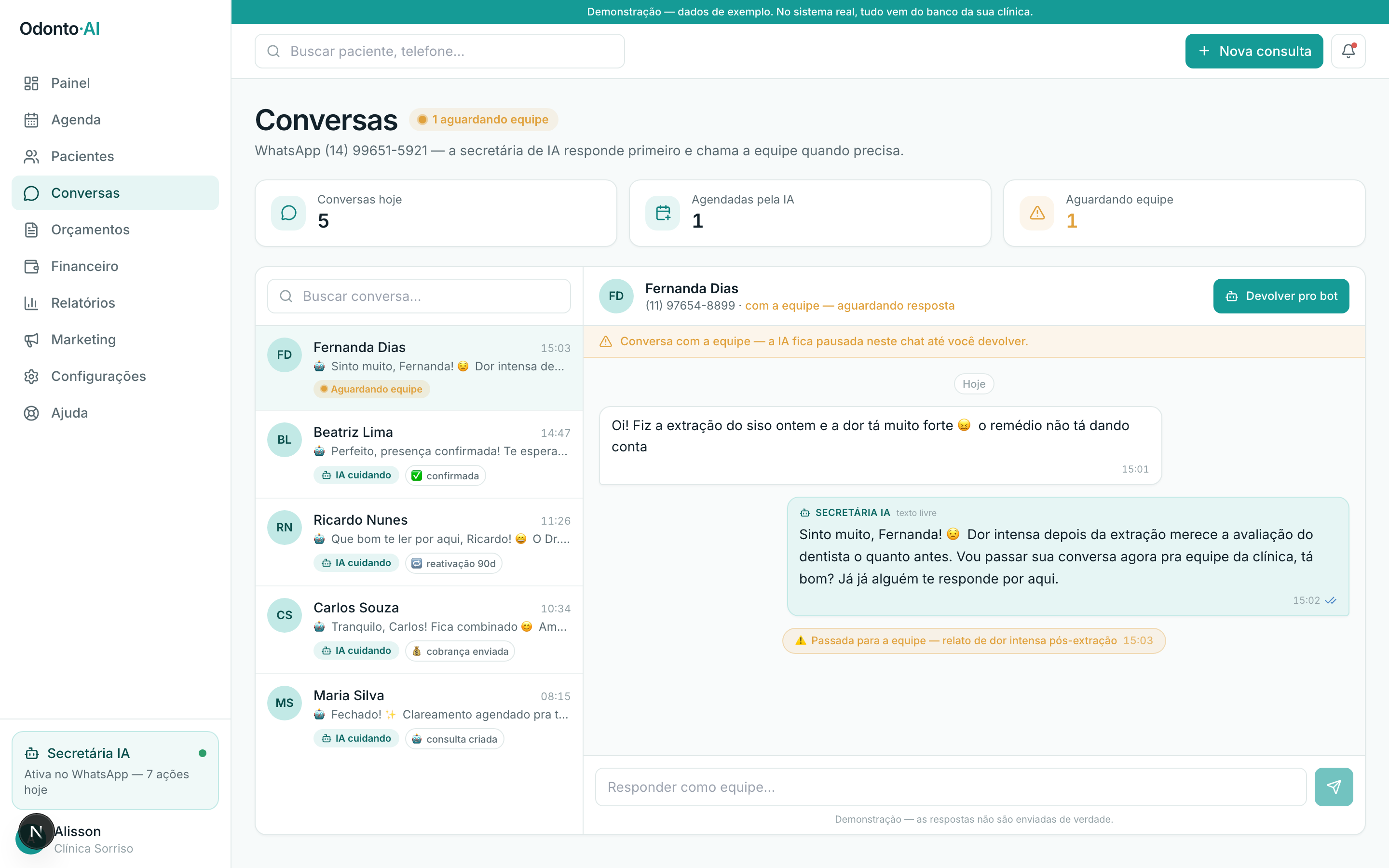
Tudo que a IA conversa fica visível na tela 'Conversas' — como um inbox. Você acompanha em tempo real e, se um caso for delicado, assume o teclado. Terminou? Devolve pra IA seguir.

  1. 1
    Abra 'Conversas'

    No menu, clique em 'Conversas'. À esquerda ficam os pacientes; à direita, o histórico da conversa selecionada.

  2. 2
    Leia o que a IA respondeu

    Cada conversa mostra as mensagens do paciente e as respostas da secretária de IA, identificadas como tal.

  3. 3
    Assuma quando precisar

    Clique em 'Assumir conversa'. A IA fica em espera nesse chat e você passa a responder como equipe pelo campo 'Responder como equipe…'.

  4. 4
    Devolva pro bot

    Resolvido? Clique em 'Devolver pro bot' e a secretária de IA volta a cuidar daquela conversa.

Dica

Assumir a conversa pausa a IA só naquele chat — nas outras conversas ela continua atendendo normalmente.

Atenção

Se você assumir e esquecer de devolver, a IA fica pausada naquela conversa. Clique em 'Devolver pro bot' quando terminar pra ela retomar.

parceiroodonto.com.br/conversas

Veja esta tela funcionando de verdade

Abre a tela real do sistema numa nova aba
Ver na prática

Automações: confirmar, lembrar, reativar e cobrar

Ligue e desligue os disparos automáticos da IA em Configurações.

Para que serve

As automações são os disparos que a IA faz sem você pedir: confirmar na véspera, lembrar no dia, chamar de volta quem sumiu, cobrar parcela vencida. Você decide quais ligar — e a clínica passa a trabalhar por você enquanto atende.

  1. 1
    Abra Configurações › WhatsApp & IA

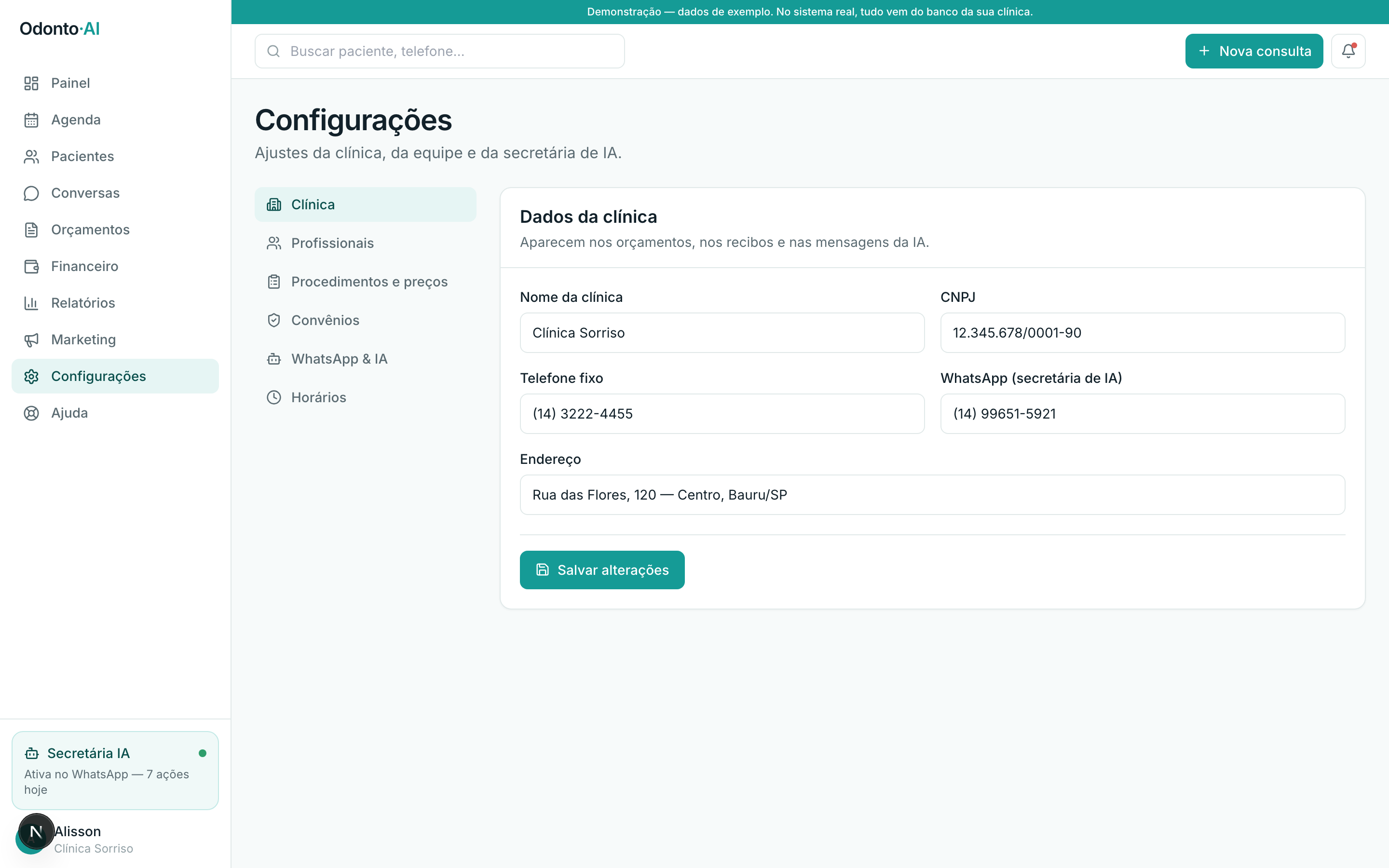
    No menu, clique em 'Configurações' e na aba 'WhatsApp & IA'. As automações ficam em lista, cada uma com um botão de liga/desliga.

  2. 2
    Confirmação automática 24h antes

    A IA confirma a consulta na véspera e já marca o status na agenda conforme a resposta do paciente.

  3. 3
    Lembrete 2h antes

    No dia, a IA manda um reforço com o endereço da clínica, pra reduzir esquecimento e atraso.

  4. 4
    Reativação 90 dias e cobrança

    'Reativação 90 dias' chama de volta quem não aparece há mais de 90 dias. 'Cobrança de parcelas vencidas' envia um lembrete amigável com link Pix depois do vencimento. Ligue as que fizerem sentido.

Dica

Comece ligando a confirmação de 24h — é a que mais reduz faltas. Depois vá acrescentando as outras conforme se sentir confortável.

Atenção

Cada automação depende dos dados certos: confirmação precisa de consulta na agenda, cobrança precisa de parcela vencida, reativação precisa da última visita registrada.

parceiroodonto.com.br/config

Veja esta tela funcionando de verdade

Abre a tela real do sistema numa nova aba
Ver na prática

Não perturbar (opt-out) e o número próprio da clínica

Silencie a IA pra um paciente específico e entenda o número usado.

Para que serve

Alguns pacientes preferem não receber mensagens automáticas — e é direito deles. O opt-out desliga os disparos da IA só pra aquela pessoa. E vale lembrar: a IA sempre fala pelo número da sua própria clínica.

  1. 1
    Abra o paciente

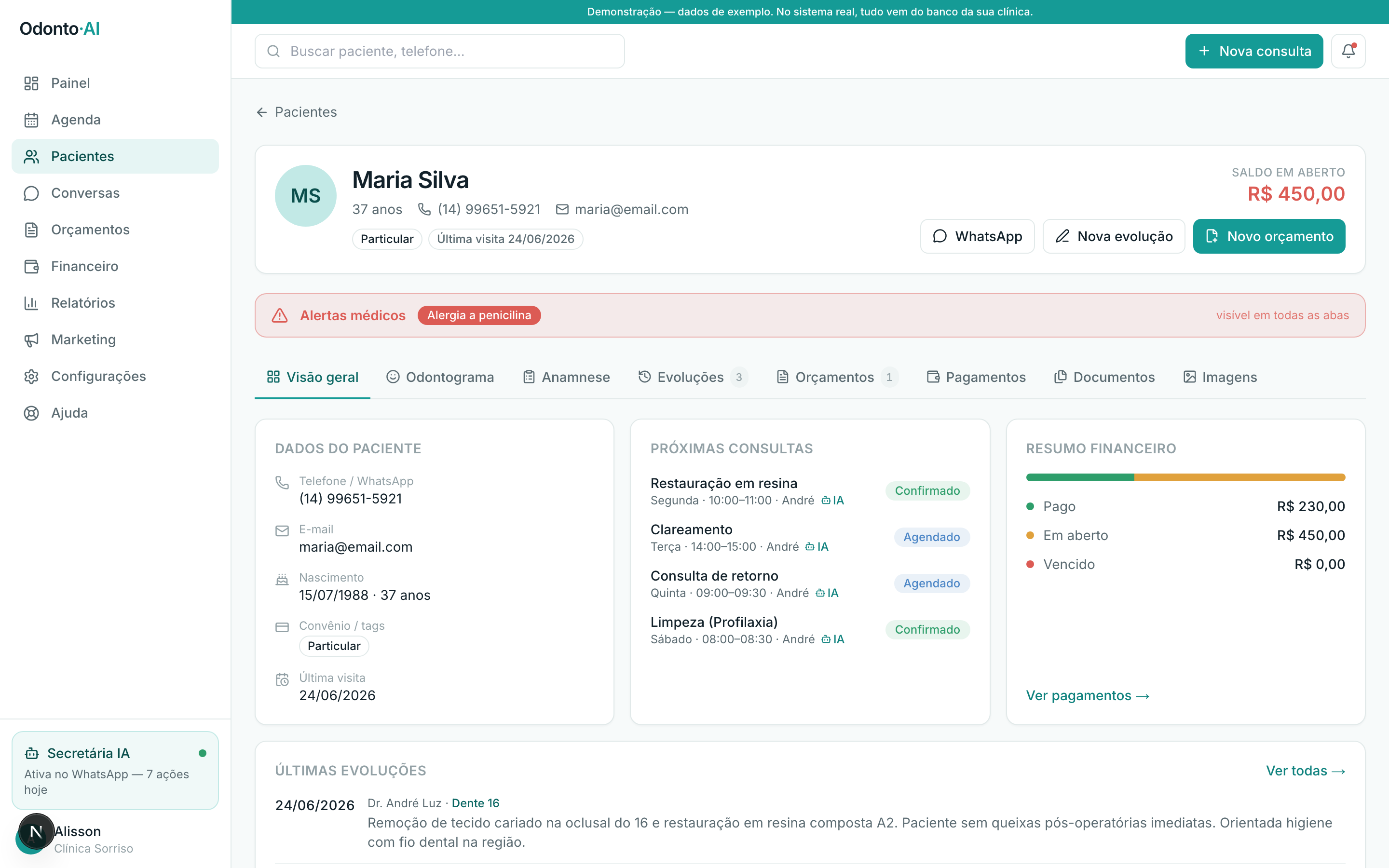
    Vá no prontuário do paciente que pediu pra não receber mensagens.

  2. 2
    Ative o 'não enviar mensagens'

    Marque a opção de opt-out (não perturbar) na ficha dele. A partir daí, a IA para de mandar confirmações, lembretes, reativações e cobranças pra esse paciente.

  3. 3
    Entenda o que continua

    Se ESSE paciente escrever pra clínica, a IA ainda responde (ele iniciou o contato). O opt-out corta os disparos automáticos, não o atendimento que ele pedir.

Nota legal

Respeitar o pedido de 'não perturbar' é parte de tratar os dados do paciente com respeito (LGPD). Registre e honre o opt-out.

Dica

Cada clínica usa o PRÓPRIO número de WhatsApp. As mensagens saem com a identidade da sua clínica, não de um número genérico do sistema.

parceiroodonto.com.br/pacientes/1

Veja esta tela funcionando de verdade

Abre a tela real do sistema numa nova aba

Ver na prática