
Parceiro OdontoVoltar ao sistema
Central de Ajuda

Prontuário

Tudo do paciente num lugar só, com os alertas sempre à vista.

As abas do prontuário e a faixa de alertas médicos

Conheça as abas e a faixa vermelha que nunca some da tela.

Para que serve

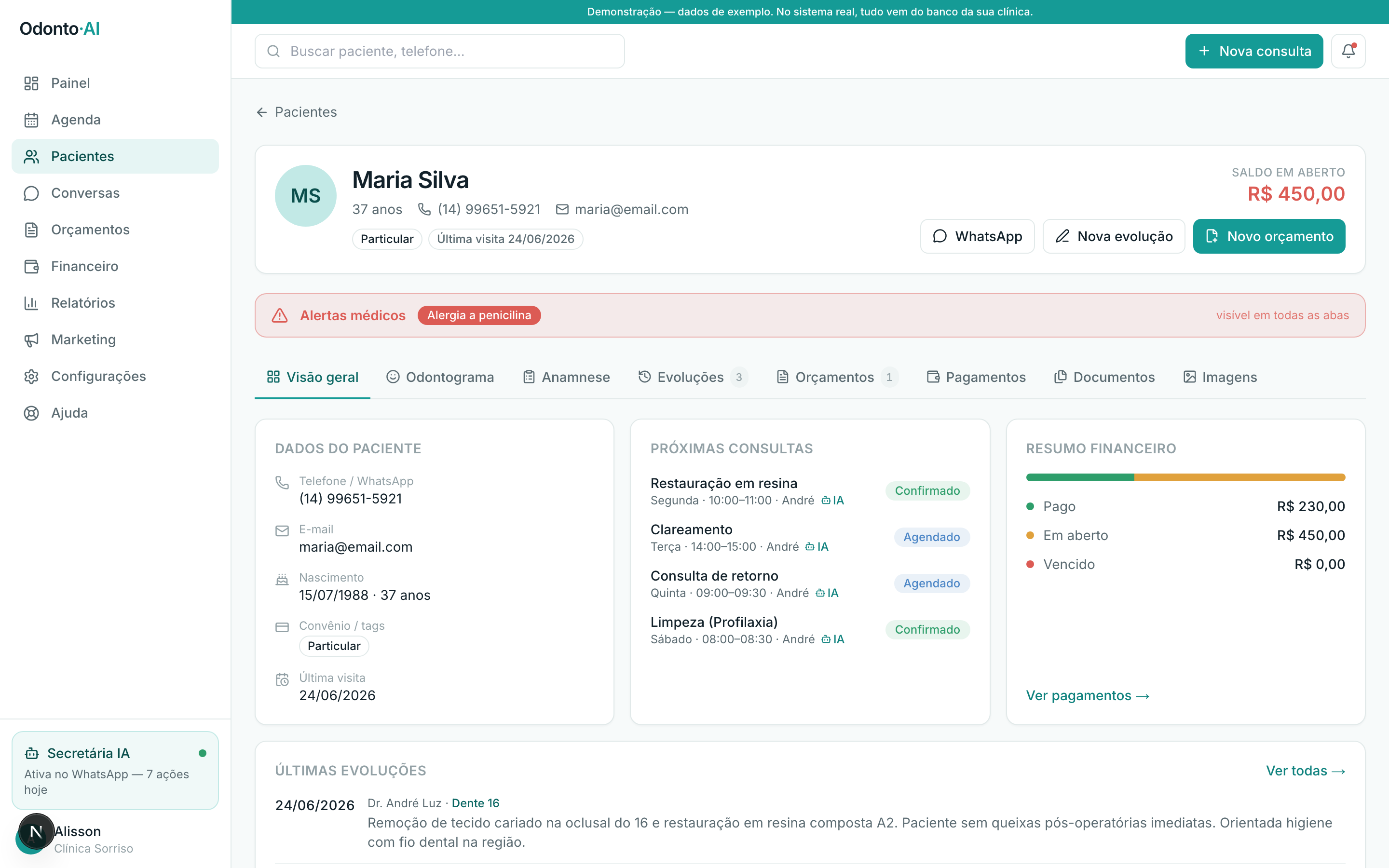
O prontuário reúne o paciente inteiro em abas — odontograma, anamnese, evoluções, orçamentos, pagamentos, documentos e imagens. E os alertas médicos (alergias, gestante, cardiopata…) ficam numa faixa vermelha visível em qualquer aba, pra você nunca esquecer antes de sentar o paciente na cadeira.

  1. 1
    Abra o prontuário

    Clique num paciente na lista. No topo aparecem nome, idade, contato e o saldo em aberto.

  2. 2
    Repare na faixa vermelha

    Se o paciente tiver alertas médicos, uma faixa vermelha 'Alertas médicos' aparece logo abaixo do cabeçalho — e continua visível quando você troca de aba.

  3. 3
    Navegue pelas abas

    Use as abas: 'Visão geral', 'Odontograma', 'Anamnese', 'Evoluções', 'Orçamentos', 'Pagamentos', 'Documentos' e 'Imagens'. Algumas mostram um contador com quantos itens há.

  4. 4
    Use os atalhos do topo

    No cabeçalho há botões rápidos: 'WhatsApp' pra falar com o paciente, 'Nova evolução' e 'Novo orçamento'.

Nota legal

Os alertas médicos ficam permanentemente à vista de propósito: é uma proteção clínica pra evitar, por exemplo, prescrever algo a que o paciente é alérgico.

parceiroodonto.com.br/pacientes/1

Veja esta tela funcionando de verdade

Abre a tela real do sistema numa nova aba
Ver na prática

Editar os dados cadastrais

Atualize CPF, convênio, responsável e contatos do paciente.

Para que serve

Dados certos evitam dor de cabeça: CPF pra emitir documento, convênio pra faturar, responsável pra menores de idade. Manter a ficha atualizada é o que faz o resto do sistema funcionar direito.

  1. 1
    Abra a Visão geral

    No prontuário do paciente, fique na aba 'Visão geral', onde ficam os dados cadastrais.

  2. 2
    Entre no modo de edição

    Clique em 'Editar' e ajuste os campos: CPF, data de nascimento, e-mail, convênio e responsável (quando o paciente é menor de idade).

  3. 3
    Salve as alterações

    Confirme em 'Salvar'. Os novos dados passam a valer em orçamentos, cobranças e mensagens.

Nota legal

Para pacientes menores de idade, preencha o responsável legal — é ele quem autoriza tratamentos e recebe as cobranças.

Dica

O convênio escolhido aqui vira um chip na ficha e serve de filtro na lista de pacientes.

parceiroodonto.com.br/pacientes/1

Veja esta tela funcionando de verdade

Abre a tela real do sistema numa nova aba

Ver na prática

Anamnese: preencher, assinar e virar alerta

O questionário de saúde que, sozinho, acende os alertas de risco.

Para que serve

A anamnese é a entrevista de saúde do paciente (usa medicamento? é alérgico? gestante? cardíaco?). Além de ser obrigatória do ponto de vista clínico e legal, aqui ela é inteligente: respostas de risco viram automaticamente um alerta vermelho no prontuário.

  1. 1
    Abra a aba 'Anamnese'

    No prontuário, clique na aba 'Anamnese'. Aparece o questionário padrão da clínica.

  2. 2
    Responda cada pergunta

    Marque 'Sim' ou 'Não' em cada item (alergia, medicação contínua, diabetes, pressão alta, gestação, bruxismo, etc.). Nos pontos de risco, use o campo de observação pra detalhar — por exemplo, QUAL a alergia.

  3. 3
    Assine/confirme

    Ao terminar, confirme a anamnese. Fica registrada a data do preenchimento.

  4. 4
    Veja os alertas nascerem

    Respostas de risco (alergia, medicação contínua, reação à anestesia, diabetes, hipertensão, cardiopatia, gestação) viram automaticamente selos na faixa vermelha de alertas médicos.

Nota legal

A anamnese faz parte do prontuário e tem valor legal. Preencha com o paciente e mantenha atualizada — é sua proteção e a dele.

Dica

Detalhe nas observações: 'Alergia' vira um alerta genérico; 'Alergia: penicilina' vira um alerta que resolve a dúvida na hora da prescrição.

parceiroodonto.com.br/pacientes/1

Veja esta tela funcionando de verdade

Abre a tela real do sistema numa nova aba

Ver na prática

Evoluções clínicas

Registre o que foi feito em cada atendimento — e por que isso não se apaga.

Para que serve

A evolução é o registro do que aconteceu na cadeira: procedimento realizado, materiais usados, orientações dadas. É a memória clínica e o documento legal do tratamento — em auditoria ou disputa, é o que conta a história.

  1. 1
    Abra 'Evoluções'

    No prontuário, clique na aba 'Evoluções' (ou no botão 'Nova evolução' do topo).

  2. 2
    Clique em 'Nova evolução'

    Abre um campo pra você escrever o registro do atendimento.

  3. 3
    Descreva o atendimento

    Escreva o que foi feito — procedimento, materiais, orientações. Se for sobre um dente específico, selecione o dente; senão, deixe 'Sem dente específico'.

  4. 4
    Salve

    Clique em 'Salvar evolução'. Ela entra no histórico com data e profissional, do mais recente pro mais antigo.

Nota legal

Evoluções não podem ser editadas nem apagadas depois de salvas — é de propósito. Um registro clínico imutável é o que garante o valor legal do prontuário. Reveja o texto antes de salvar.

Dica

Precisa corrigir ou complementar? Registre uma nova evolução com a correção, em vez de tentar mexer na anterior.

parceiroodonto.com.br/pacientes/1

Veja esta tela funcionando de verdade

Abre a tela real do sistema numa nova aba

Ver na prática