
Parceiro OdontoVoltar ao sistema
Central de Ajuda

Primeiros passos

Do primeiro login à clínica pronta pra atender.

Entrar no sistema (código por e-mail)

Você entra sem decorar senha: recebe um código de 6 dígitos por e-mail.

Para que serve

O Parceiro Odonto não usa senha. A cada acesso você digita seu e-mail, recebe um código de 6 dígitos e digita ele na mesma tela — mais seguro (o código vence sozinho) e sem senha pra esquecer.

  1. 1
    Abra a tela de login

    Acesse o endereço da sua clínica e clique em 'Entrar'. Você vai ver um único campo pedindo o e-mail.

  2. 2
    Digite seu e-mail

    Use o mesmo e-mail que foi cadastrado na clínica. Clique em 'Receber código de acesso'.

  3. 3
    Copie o código do e-mail

    Em segundos chega uma mensagem com um código de 6 dígitos. Digite ele na tela que abriu — pode ser no celular ou no computador.

  4. 4
    Pronto

    Você cai direto no Painel. Da próxima vez é o mesmo caminho: e-mail → código → dentro.

Atenção

O código vale por pouco tempo e some depois de usado. Se demorar, é só pedir outro na própria tela ('Reenviar código').

Dica

Não achou o e-mail? Olhe em Spam/Promoções e marque como 'não é spam' pra os próximos chegarem na caixa de entrada.

parceiroodonto.com.br

Veja esta tela funcionando de verdade
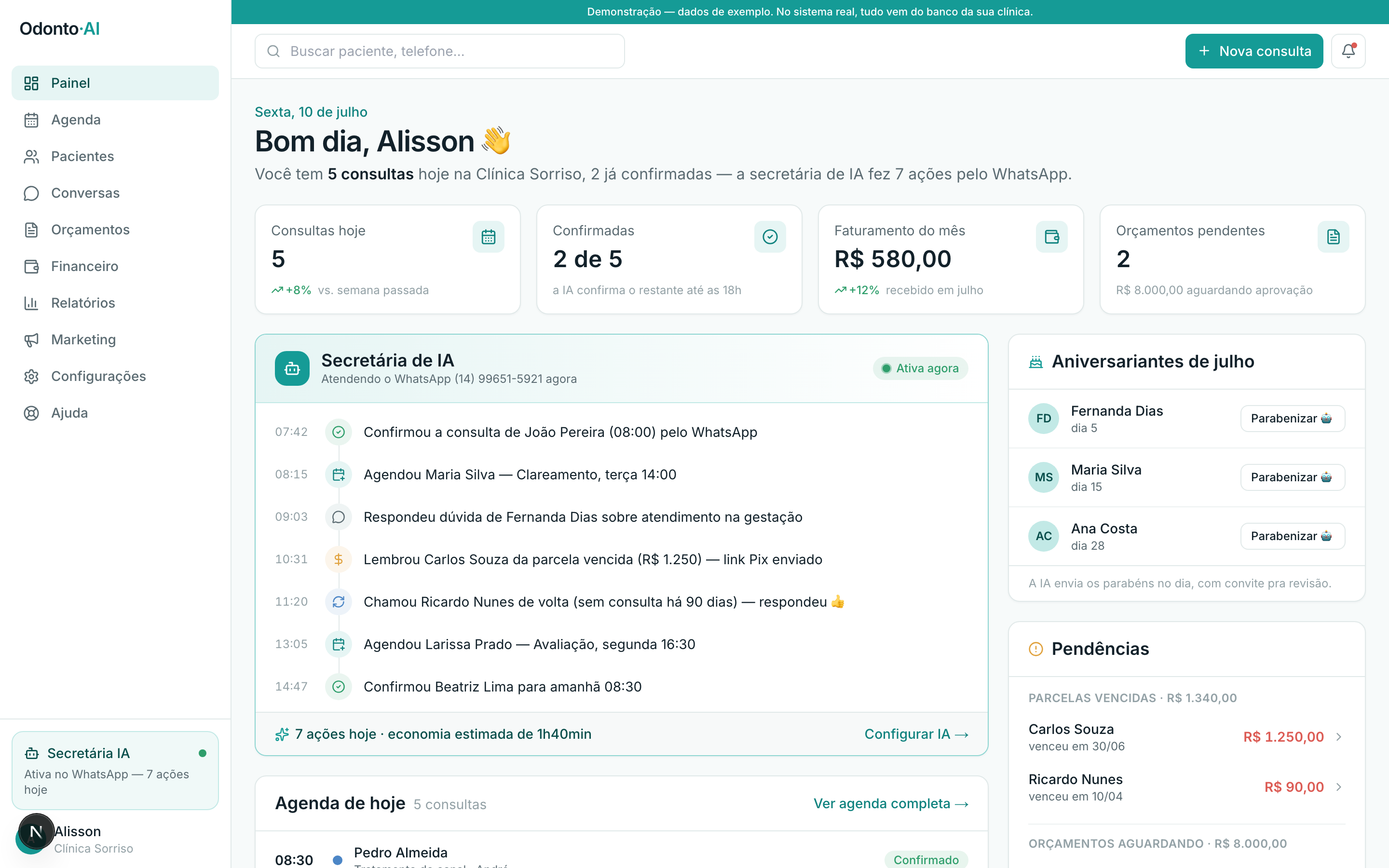
Criar sua clínica

No primeiro acesso você monta o espaço da sua clínica.

Para que serve

Cada clínica é um espaço isolado e privado no sistema. Ninguém de fora enxerga seus pacientes, sua agenda ou seu financeiro. Criar a clínica é o que reserva esse espaço só seu.

  1. 1
    Faça o primeiro login

    Entre pela primeira vez com seu e-mail (veja o artigo 'Entrar no sistema'). Como ainda não há clínica, o sistema abre a tela de criação.

  2. 2
    Dê o nome da clínica

    Digite o nome que aparece pros pacientes (ex.: 'Clínica Sorriso' ou seu próprio nome). Dá pra ajustar depois em Configurações.

  3. 3
    Confirme e crie

    Clique em 'Criar clínica'. Pronto — seu espaço está no ar e você já pode cadastrar a equipe e os pacientes.

Dica

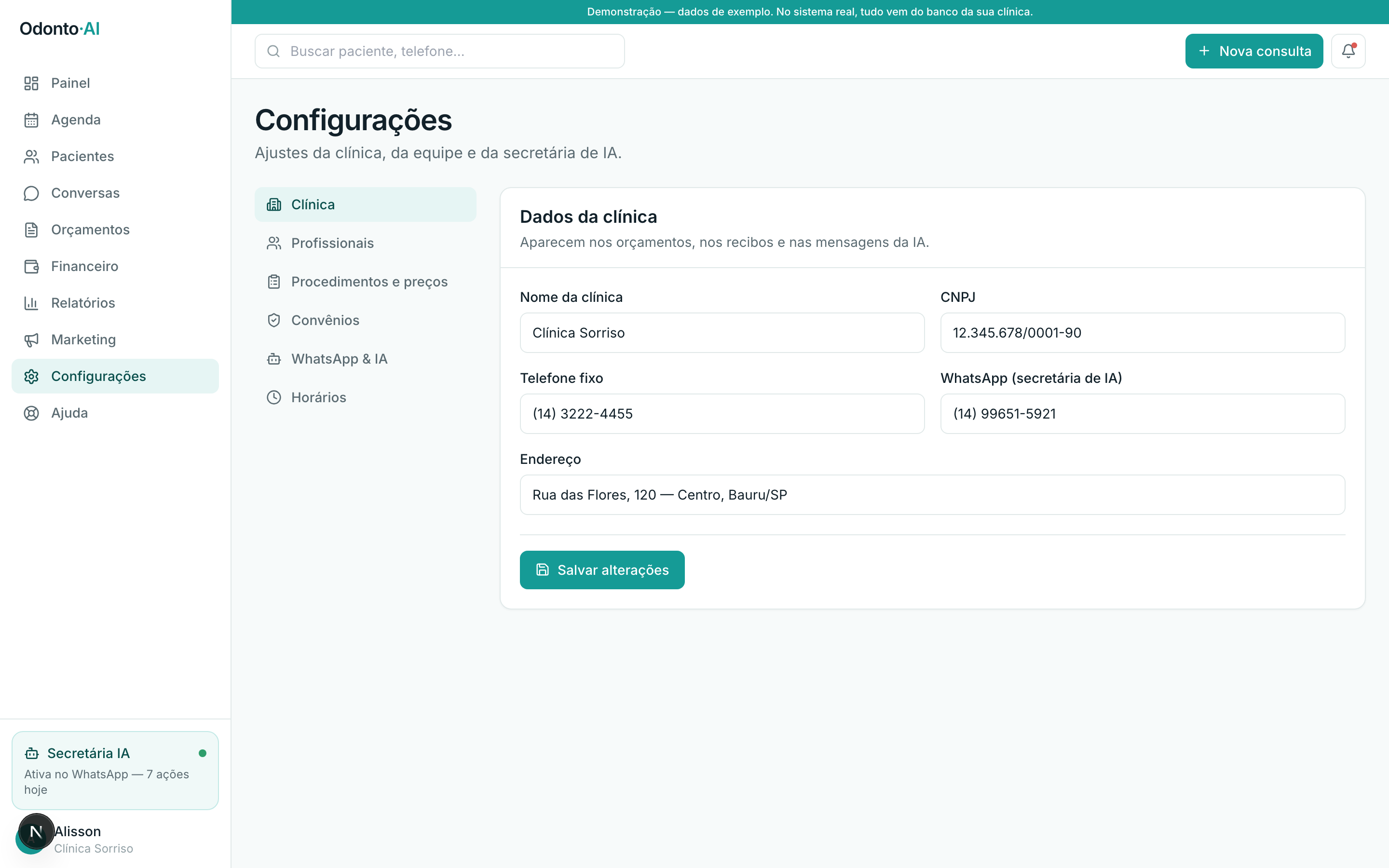
Depois de criar, vá em Configurações › Dados da clínica pra completar CNPJ, endereço e telefone — isso aparece em orçamentos e mensagens.

parceiroodonto.com.br/dashboard

Veja esta tela funcionando de verdade
Abre a tela real do sistema numa nova aba

Ver na prática

Cadastrar a equipe e a tabela de preços

Antes de agendar, cadastre os profissionais e os procedimentos com valor.

Para que serve

A agenda pede um profissional e um procedimento em cada consulta, e a secretária de IA usa a tabela de preços pra responder valores e montar orçamentos no WhatsApp. Deixar isso pronto no começo evita retrabalho depois.

  1. 1
    Abra as Configurações

    No menu, clique em 'Configurações' (ícone de engrenagem).

  2. 2
    Cadastre os profissionais

    Vá na aba 'Profissionais' e clique em 'Adicionar profissional'. Informe nome, CRO e especialidade. Cada profissional ganha uma cor — é ela que identifica os horários dele na agenda.

  3. 3
    Monte a tabela de preços

    Vá na aba 'Procedimentos e preços'. Se estiver começando do zero, clique em 'Carregar tabela padrão' — o sistema já traz uma lista com 12 procedimentos comuns pra você só ajustar os valores.

  4. 4
    Ajuste ou acrescente

    Edite o preço de cada item direto na coluna de valor. Falta algo? Clique em 'Adicionar procedimento' e cadastre o seu.

Dica

Capriche nos preços: é essa tabela que a IA lê pra dizer 'a limpeza custa R$ 180' quando o paciente pergunta no WhatsApp.

Atenção

A cor do profissional é o que diferencia os blocos na agenda quando vocês são vários. Escolha cores bem distintas entre si.

parceiroodonto.com.br/config

Veja esta tela funcionando de verdade

Abre a tela real do sistema numa nova aba

Ver na prática

Conectar o WhatsApp da clínica

Ligue o número da clínica pra secretária de IA começar a atender.

Para que serve

A secretária de IA atende no WhatsApp da sua própria clínica — o número que seus pacientes já conhecem. Conectar é o passo que dá voz à IA: sem isso ela não recebe nem responde mensagens.

  1. 1
    Abra Configurações › WhatsApp & IA

    No menu, clique em 'Configurações' e depois na aba 'WhatsApp & IA'.

  2. 2
    Informe o número da clínica

    Confirme o número de WhatsApp que a IA vai usar. É o número oficial da clínica — o mesmo que os pacientes já salvam.

  3. 3
    Conclua a conexão

    Siga as instruções pra autorizar o número (conexão oficial pela Meta, a mesma empresa do WhatsApp). Quando terminar, aparece um selo verde 'Conectado' com o número.

  4. 4
    Ajuste o tom e as regras

    Ainda nessa aba, escolha o 'Tom da secretária' (Calorosa, Neutra ou Formal) e, se quiser, escreva instruções extras — por exemplo, 'não agendar cirurgias na sexta à tarde'.

Dica

Cada clínica usa o próprio número. Suas conversas nunca se misturam com as de outra clínica.

Atenção

É uma conexão oficial (WhatsApp Cloud API, da Meta) — não é aquele 'ler QR Code' que cai sozinho. Isso deixa o atendimento estável e dentro das regras do WhatsApp.

parceiroodonto.com.br/config

Veja esta tela funcionando de verdade

Abre a tela real do sistema numa nova aba

Ver na prática