
Parceiro OdontoVoltar ao sistema
Central de Ajuda

Pacientes

Cadastre, encontre e organize as fichas dos seus pacientes.

Cadastrar um paciente

Crie a ficha de um paciente novo em poucos campos.

Para que serve

A ficha do paciente é a base de tudo: agenda, prontuário, orçamentos e financeiro se penduram nela. Cadastrar direito no começo evita duplicidade e cobrança no nome errado.

  1. 1
    Abra a lista de Pacientes

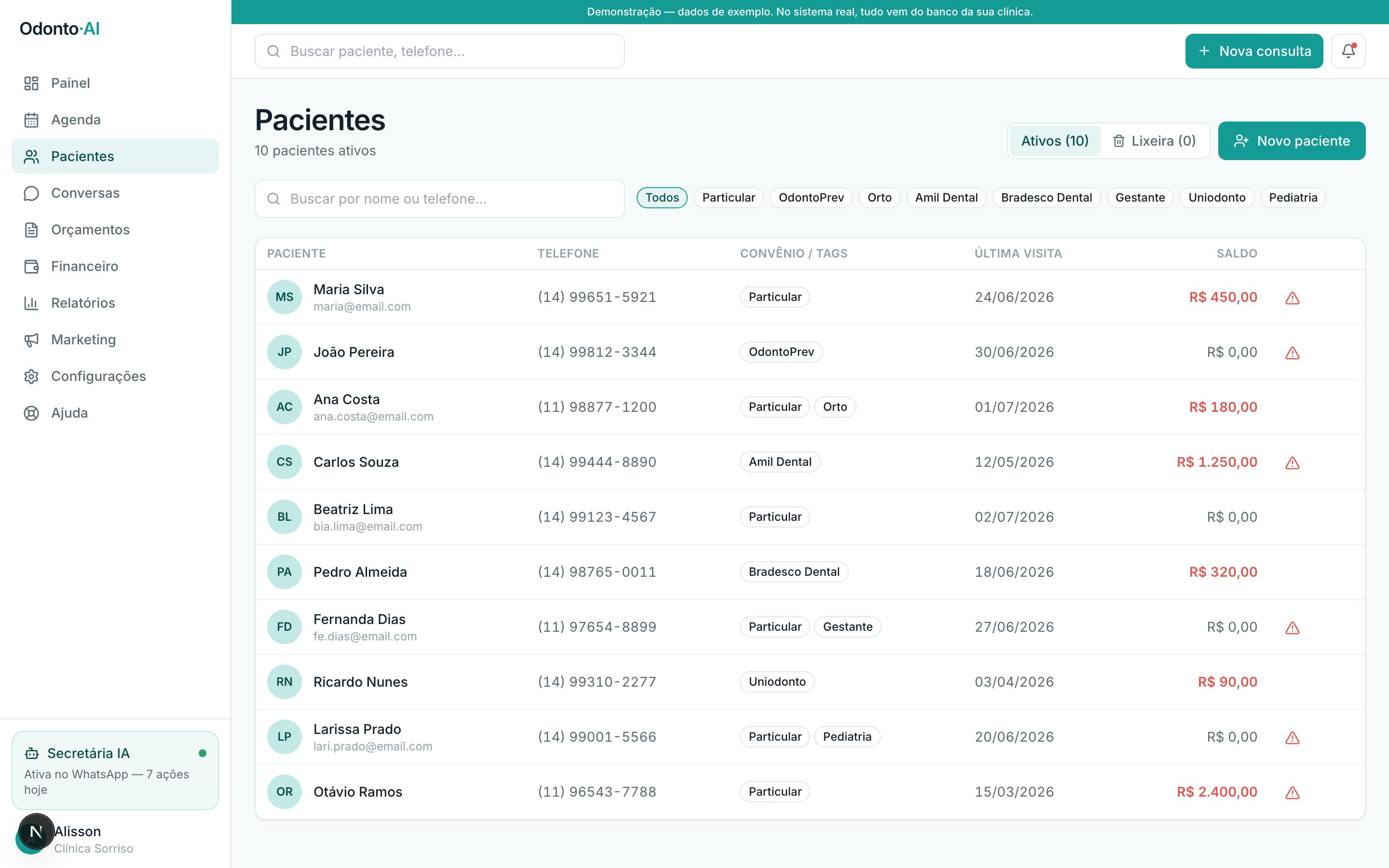
    No menu, clique em 'Pacientes'.

  2. 2
    Clique em 'Novo paciente'

    Use o botão 'Novo paciente' no canto superior direito da lista.

  3. 3
    Preencha os dados

    Informe pelo menos o nome e o WhatsApp. Data de nascimento, e-mail e convênio ajudam a IA e os relatórios, mas dá pra completar depois.

  4. 4
    Salve

    Confirme. O paciente entra na lista de 'Ativos' e já pode ser agendado.

Dica

Se o paciente ligou pra marcar, você pode cadastrar direto na tela 'Nova consulta' da agenda — cadastra e agenda de uma vez.

Atenção

O WhatsApp é a linha de vida da secretária de IA. Sem número, ela não consegue confirmar, lembrar nem reativar esse paciente.

parceiroodonto.com.br/pacientes

Veja esta tela funcionando de verdade

Abre a tela real do sistema numa nova aba
Ver na prática

Buscar um paciente e abrir o prontuário

Encontre por nome ou telefone e entre na ficha completa.

Para que serve

Numa clínica em movimento, achar o paciente rápido é meio caminho pro atendimento. A lista busca em tempo real e abre o prontuário inteiro com um clique.

  1. 1
    Use a barra de busca

    Na tela 'Pacientes', comece a digitar o nome ou o telefone no campo 'Buscar por nome ou telefone…'. A lista vai filtrando enquanto você digita.

  2. 2
    Filtre por convênio (opcional)

    Clique nos chips abaixo da busca (ex.: 'Particular', 'OdontoPrev') pra mostrar só os pacientes daquele convênio.

  3. 3
    Abra o prontuário

    Clique na linha do paciente. A ficha completa abre com dados, alertas médicos, odontograma, orçamentos e histórico.

Dica

A busca por telefone ignora parênteses e traços — pode digitar só os números que ele encontra.

parceiroodonto.com.br/pacientes

Veja esta tela funcionando de verdade

Abre a tela real do sistema numa nova aba

Ver na prática

Excluir um paciente e a lixeira de 7 dias

Apagou por engano? A ficha fica 7 dias na lixeira, pronta pra voltar.

Para que serve

Excluir um paciente não apaga na hora pra sempre. A ficha vai pra uma lixeira e pode ser restaurada por 7 dias — uma rede de segurança contra o clique errado.

  1. 1
    Encontre o paciente

    Localize a pessoa na lista de 'Ativos'.

  2. 2
    Exclua a ficha

    Use a ação de excluir na linha do paciente e confirme. Ela sai dos ativos e entra na lixeira.

  3. 3
    Abra a lixeira

    No topo da lista, clique em 'Lixeira'. Você vê tudo que foi excluído e há quanto tempo.

  4. 4
    Restaure se precisar

    Clique em 'Restaurar' no paciente que quer de volta — ele retorna pra lista de ativos com todo o histórico intacto.

Atenção

Depois de 7 dias na lixeira, a ficha é apagada de vez, sem volta. Restaure antes desse prazo.

Nota legal

Prontuário odontológico deve ser guardado por muitos anos. Só exclua pacientes que foram cadastrados por engano ou duplicados — não quem já foi atendido.

parceiroodonto.com.br/pacientes

Veja esta tela funcionando de verdade

Abre a tela real do sistema numa nova aba

Ver na prática