
Parceiro OdontoVoltar ao sistema
Central de Ajuda

Orçamentos

Monte planos de tratamento e transforme aprovação em parcelas.

Criar um orçamento

Monte o plano de tratamento item a item, com total somado sozinho.

Para que serve

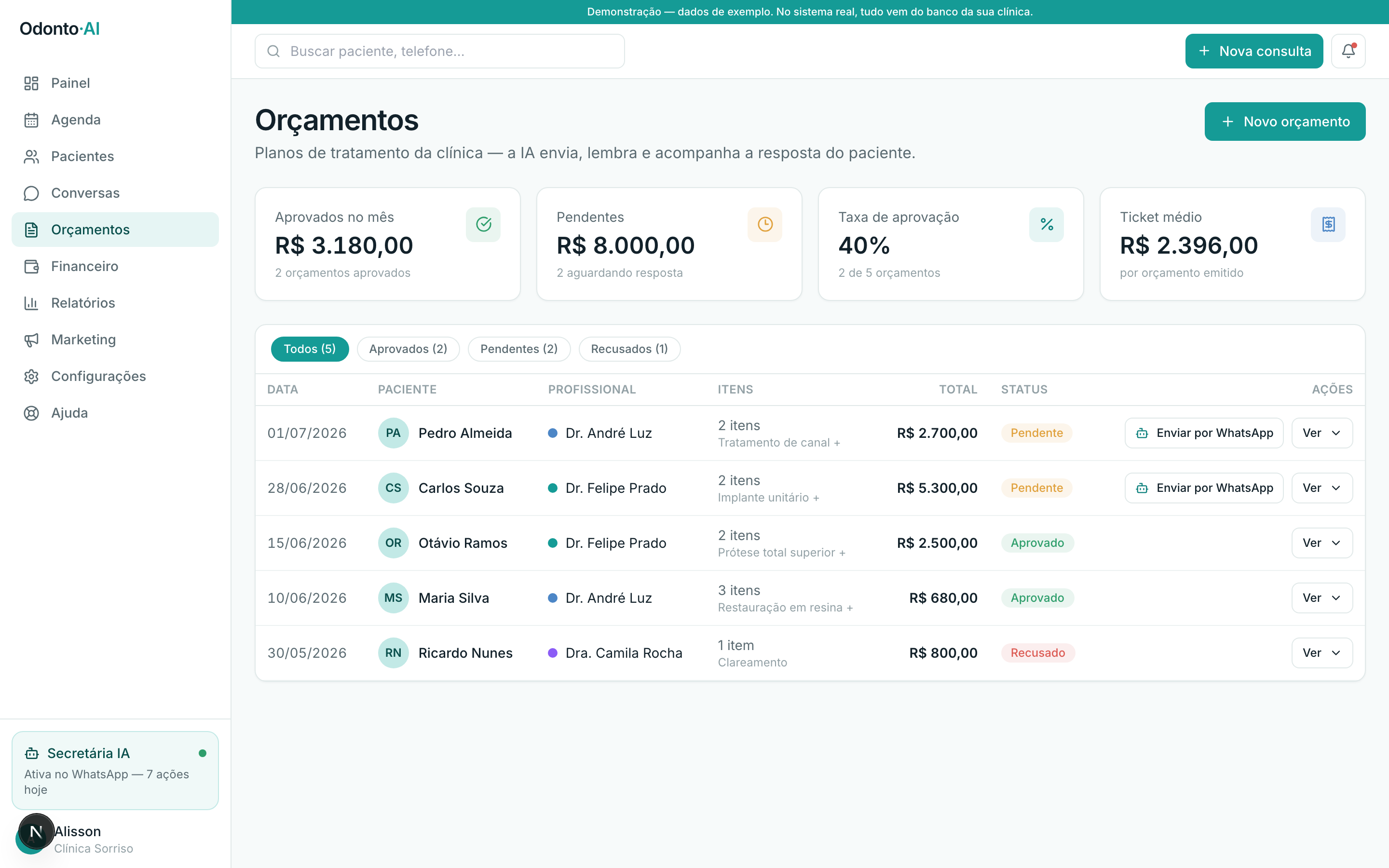
O orçamento é o plano de tratamento com preço. Você lista os procedimentos (por dente, quando faz sentido), e o sistema soma o total. É o que o paciente aprova antes de começar — e o que vira parcela no financeiro depois.

  1. 1
    Abra 'Novo orçamento'

    No prontuário do paciente, clique em 'Novo orçamento' (no topo ou na aba 'Orçamentos'). Você também pode criar pela tela 'Orçamentos' do menu.

  2. 2
    Adicione os itens

    Para cada procedimento, escolha o item da tabela e, quando for o caso, o dente e a face. Clique em 'Adicionar item' pra incluir mais linhas.

  3. 3
    Confira o total

    O 'Total do orçamento' é somado automaticamente conforme você adiciona itens — não precisa calcular nada.

  4. 4
    Salve

    Confirme. O orçamento nasce com status 'Pendente', aguardando a resposta do paciente.

Dica

Os valores vêm da sua tabela de preços (Configurações › Procedimentos). Mantenha-a atualizada pra o orçamento sair certo.

parceiroodonto.com.br/orcamentos

Veja esta tela funcionando de verdade

Abre a tela real do sistema numa nova aba
Ver na prática

Enviar, aprovar e gerar as parcelas

A IA envia pelo WhatsApp; ao aprovar, as parcelas nascem sozinhas.

Para que serve

Depois de montado, o orçamento vai até o paciente e volta com uma resposta. Quando ele aprova, você transforma o valor em parcelas — e elas já aparecem no financeiro como contas a receber, sem digitação manual.

  1. 1
    Envie pelo WhatsApp

    No orçamento pendente, clique em 'Enviar por WhatsApp'. A secretária de IA leva o orçamento até o paciente e acompanha a resposta.

  2. 2
    Aprove quando o paciente aceitar

    Ao receber o 'sim', clique em 'Aprovar'. Abre a opção de parcelamento.

  3. 3
    Defina as parcelas

    Informe o número de parcelas e a data do 1º vencimento. Clique em 'Aprovar e gerar parcelas'.

  4. 4
    Veja no financeiro

    As parcelas aparecem em Financeiro › Contas a receber, com os vencimentos calculados. Daí em diante é só receber cada uma.

Dica

1 parcela = pagamento à vista. Preencha número de parcelas '1' e a data que o paciente vai pagar.

Atenção

As parcelas nascem da aprovação. Só aprove quando o paciente realmente confirmar — é isso que compromete o valor no financeiro.

parceiroodonto.com.br/orcamentos

Veja esta tela funcionando de verdade

Abre a tela real do sistema numa nova aba

Ver na prática

Recusar um orçamento

Paciente não quis? Marque como recusado sem perder o histórico.

Para que serve

Nem todo orçamento vira tratamento — e tudo bem. Marcar 'Recusado' organiza a lista e alimenta a taxa de aprovação, sem apagar o que foi proposto (o que ajuda numa proposta futura).

  1. 1
    Abra o orçamento pendente

    Encontre o orçamento na aba 'Orçamentos' ou na tela 'Orçamentos'.

  2. 2
    Clique em 'Recusar'

    Marque o orçamento como recusado. Ele muda de status e sai da fila de pendentes.

  3. 3
    Consulte quando quiser

    O orçamento recusado continua guardado — dá pra revisitar e usar de base pra uma nova proposta mais pra frente.

Dica

A 'Taxa de aprovação' no topo da tela de orçamentos usa aprovados e recusados. Manter os status em dia mostra o retrato real de conversão da clínica.

parceiroodonto.com.br/orcamentos

Veja esta tela funcionando de verdade

Abre a tela real do sistema numa nova aba

Ver na prática