
Parceiro OdontoVoltar ao sistema
Central de Ajuda

Odontograma

O mapa dos dentes: marque condições clicando direto no dente.

O que é o odontograma e como ele funciona

O mapa da boca do paciente, com uma paleta de condições pra marcar.

Para que serve

O odontograma é o desenho de todos os dentes do paciente. Nele você registra o que existe em cada dente e cada face — cárie, restauração, canal, coroa, ausência — de um jeito visual. É a fotografia clínica da boca, que você atualiza a cada consulta.

  1. 1
    Abra a aba 'Odontograma'

    No prontuário do paciente, clique na aba 'Odontograma'. Você vê as duas arcadas (superior e inferior) com todos os dentes numerados (padrão FDI, usado no Brasil).

  2. 2
    Entenda a paleta

    No topo há a barra 'Condição ativa': cárie, restauração, selante, fratura (que valem por face), e canal, coroa, implante, a extrair, ausente (que valem pro dente inteiro). Cada uma tem sua cor.

  3. 3
    O fluxo em uma frase

    Escolha uma condição na paleta e clique no dente ou na face pra aplicar. Simples assim — os próximos artigos detalham cada tipo.

Dica

Convenção de cores: tons de vermelho indicam algo a fazer (cárie, extração), azul indica trabalho já realizado (restauração). Bate com o que a maioria das faculdades ensina.

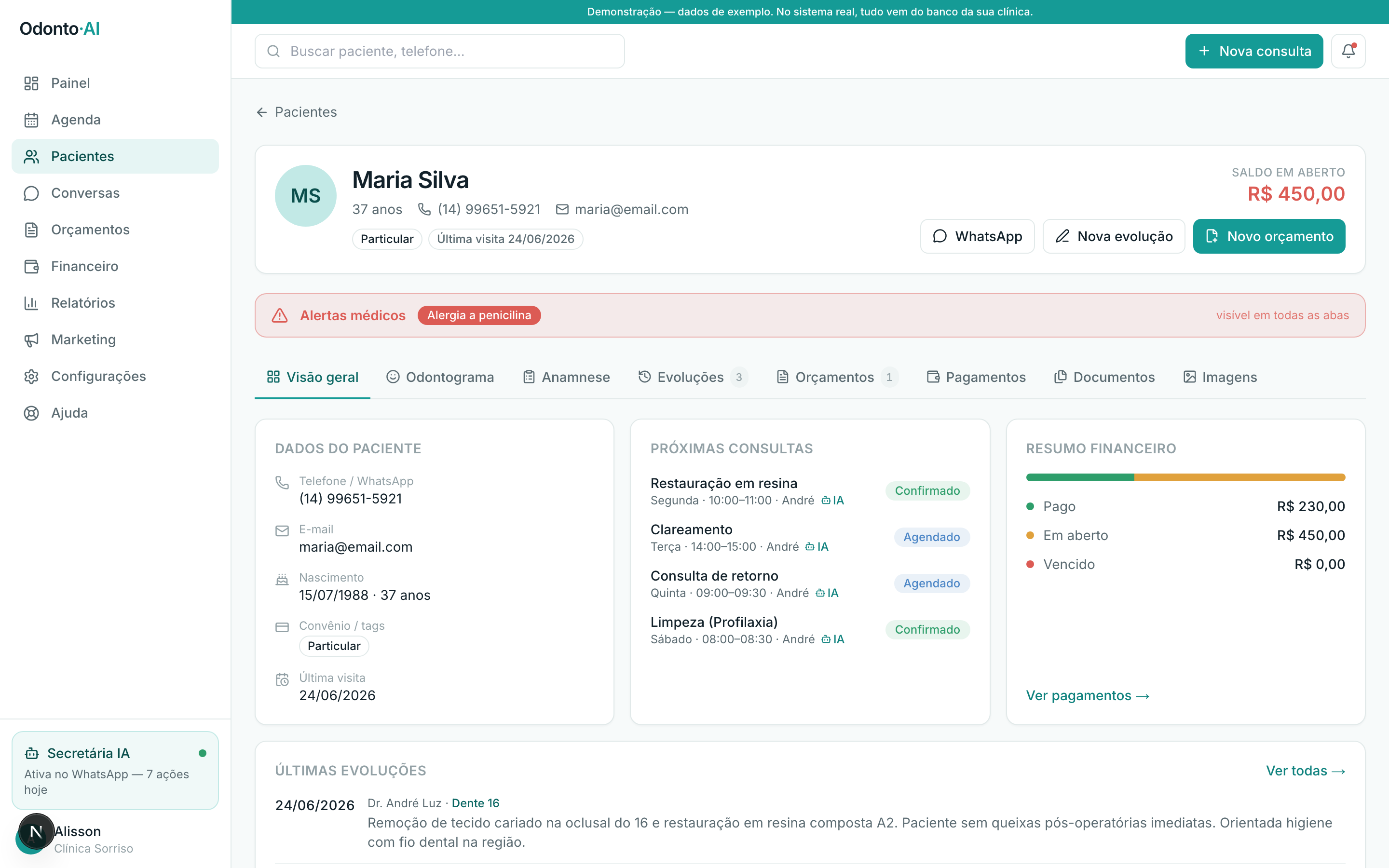
parceiroodonto.com.br/pacientes/1

Veja esta tela funcionando de verdade

Abre a tela real do sistema numa nova aba
Ver na prática

Marcar uma condição na face do dente

Cárie, restauração, selante e fratura vão direto na face certa.

Para que serve

Muitas condições não pegam o dente inteiro, só uma face (vestibular, mesial, oclusal…). Marcar na face exata deixa o registro preciso — essencial pra montar orçamento e acompanhar o tratamento.

  1. 1
    Escolha a condição de face

    Na paleta, clique numa condição marcada como 'face' — por exemplo, 'Cárie' ou 'Restauração'. Ela fica destacada como ativa.

  2. 2
    Clique na face do dente

    Cada dente é um quadradinho dividido em 5 zonas (as 4 faces em volta e o centro). Clique na zona correspondente à face que quer marcar. Ela ganha a cor da condição.

  3. 3
    Corrija clicando de novo

    Clicou na face errada? Clique de novo na mesma face com a mesma condição ativa pra desmarcar, ou use a borracha '🧽 Limpar'.

Dica

O sistema já sabe qual face é qual conforme o quadrante — 'vestibular' fica pra fora, 'mesial' pra linha do meio. Você só clica na posição; ele traduz pro nome clínico certo.

parceiroodonto.com.br/pacientes/1

Veja esta tela funcionando de verdade

Abre a tela real do sistema numa nova aba

Ver na prática

Condição de dente inteiro (coroa, implante, canal, ausente)

Algumas condições marcam o dente todo — clique no desenho dele.

Para que serve

Canal, coroa, implante, 'a extrair' e 'ausente' não são de uma face só — são do dente inteiro. Pra essas, o clique é no próprio desenho do dente, não numa zona.

  1. 1
    Escolha a condição de dente

    Na paleta, clique numa condição marcada como 'dente' — 'Canal', 'Coroa', 'Implante', 'A extrair' ou 'Ausente'.

  2. 2
    Clique no desenho do dente

    Clique no dente inteiro (o desenho, acima do número). A condição se aplica ao dente todo.

  3. 3
    Alterne ligando/desligando

    Clicar de novo com a mesma condição ativa remove a marcação. Marcar 'Ausente' limpa as faces daquele dente, já que dente ausente não tem cárie nem restauração.

Dica

Regrinha pra não errar: face → clique no quadradinho; dente inteiro → clique no desenho do dente; anotar → clique no número.

parceiroodonto.com.br/pacientes/1

Veja esta tela funcionando de verdade

Abre a tela real do sistema numa nova aba

Ver na prática

Anotar um dente, trocar a dentição e ler os achados

Escreva uma observação por dente, alterne permanente/decídua e veja o resumo.

Para que serve

Além das marcações coloridas, cada dente aceita uma anotação em texto. Em crianças, você troca pra dentição decídua (de leite). E a lista de achados resume tudo que foi marcado, pronto pra virar plano de tratamento.

  1. 1
    Anote um dente

    Clique no número do dente. No painel lateral 'Dente XX' aparece o campo 'Anotação' — escreva sua observação (ela fica salva com o dente).

  2. 2
    Troque a dentição

    Para atender criança, clique em 'Decídua' na linha 'Dentição' (no topo). A arcada muda pros dentes de leite; clique em 'Permanente' pra voltar.

  3. 3
    Leia os achados

    No fim da tela, o quadro 'Achados' lista cada dente marcado e o que ele tem — condição, faces e anotações — de um jeito que dá pra ler rápido.

  4. 4
    Salve o odontograma

    Clique em 'Salvar odontograma' pra gravar tudo. Aparece a confirmação com o horário do salvamento.

Dica

Errou o dente todo? No painel lateral há 'Limpar dente', que apaga todas as marcações e anotações daquele dente de uma vez.

Atenção

Lembre de clicar em 'Salvar odontograma' antes de sair da aba — é ele que grava as marcações no prontuário.

parceiroodonto.com.br/pacientes/1

Veja esta tela funcionando de verdade

Abre a tela real do sistema numa nova aba

Ver na prática