
Parceiro OdontoVoltar ao sistema
Central de Ajuda

Agenda

Marque consultas, controle status e enxergue o dia inteiro.

As três visões: Mês, Semana e Dia

O mês é o panorama; a semana é o encaixe; o dia é o balcão de atendimento.

Para que serve

A mesma agenda mostra o movimento em três zooms diferentes. Saber quando usar cada um faz você achar um horário e enxergar a lotação em segundos.

  1. 1
    Comece pelo Mês

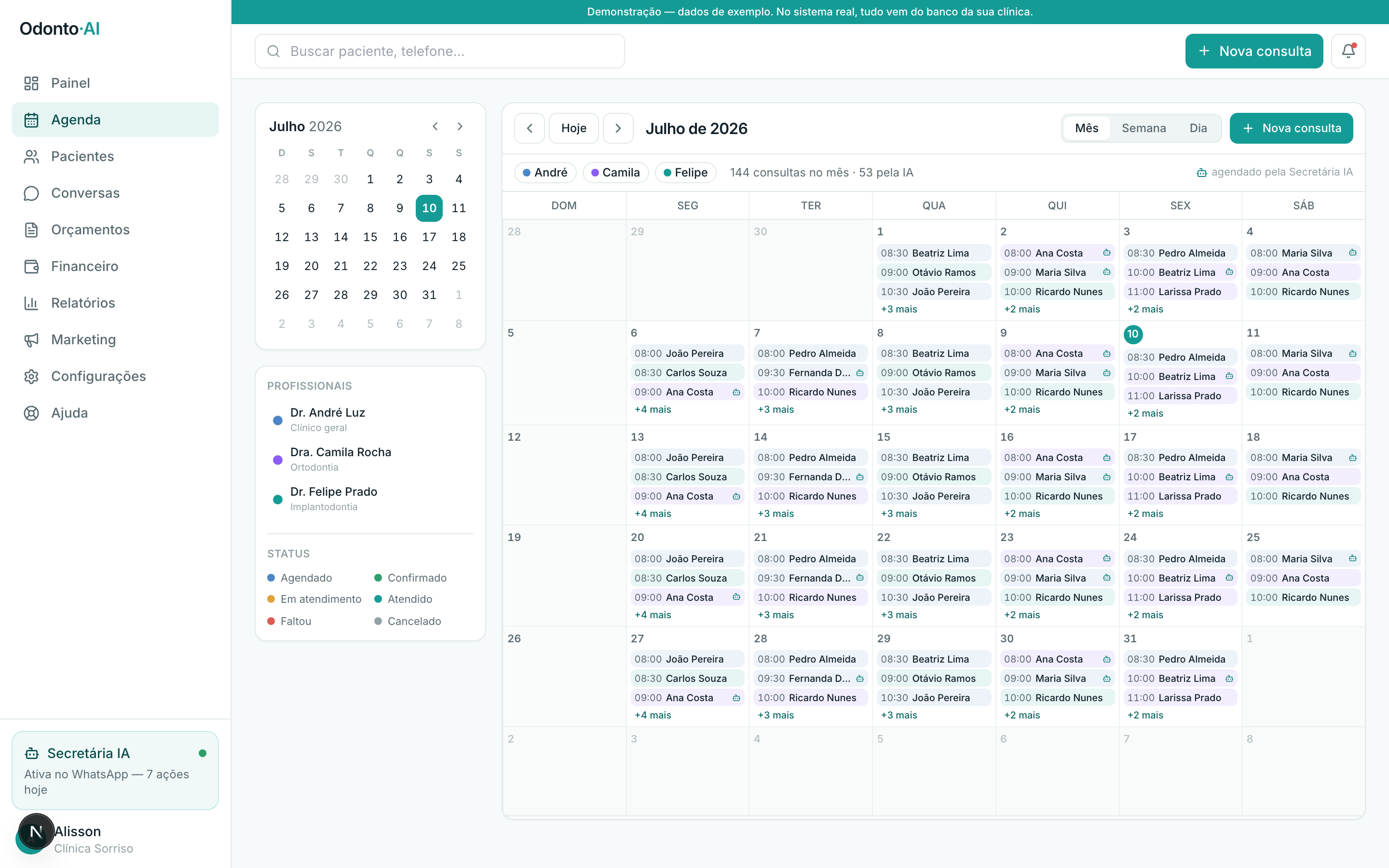
    A visão Mês é a porta de entrada: você vê o panorama do movimento, os feriados marcados e quantas consultas há em cada dia.

  2. 2
    Mergulhe num dia

    Clique num dia do mês pra abrir os detalhes daquele dia — dali você confirma, marca presença e cria consultas.

  3. 3
    Use a Semana pra encaixar

    Troque pra visão 'Semana' (botão no topo) pra ver a grade de horários de segunda a sábado, das 08:00 às 19:00, e achar buracos livres.

  4. 4
    Use o Dia pra atender

    A visão 'Dia' separa uma coluna por profissional — perfeita pra recepção acompanhar a cadeira de cada dentista em tempo real (tem até uma linha marcando o horário de agora).

Dica

Navegue no tempo com as setas ‹ › no topo, ou clique numa data no mini-calendário lateral pra pular direto pra ela.

parceiroodonto.com.br/agenda

Veja esta tela funcionando de verdade

Abre a tela real do sistema numa nova aba
Ver na prática

Marcar uma nova consulta

Paciente, profissional, procedimento, data, hora e duração — em uma tela só.

Para que serve

É o coração da agenda: reservar um horário pra um paciente. Todo agendamento carrega quem atende e o que será feito, pra ninguém se perder.

  1. 1
    Clique em 'Nova consulta'

    Use o botão 'Nova consulta' (com o ícone +) no topo da agenda. Se você tinha clicado num dia antes, ele já vem com a data preenchida.

  2. 2
    Escolha o paciente

    No campo 'Paciente', selecione quem vai ser atendido. (Se for alguém novo, veja o próximo artigo — dá pra cadastrar ali mesmo.)

  3. 3
    Escolha o profissional e o procedimento

    Selecione quem vai atender e o que será feito. O procedimento já mostra o preço da sua tabela ao lado.

  4. 4
    Defina data, hora e duração

    Ajuste a data, o horário de início e a duração (30 min, 1 hora, 1h30 ou 2 horas). O horário final é calculado sozinho.

  5. 5
    Salve

    Clique em 'Agendar'. A consulta aparece na grade com a cor do profissional e já nasce com status 'Agendado'.

Atenção

A agenda não deixa marcar aos domingos (a clínica fica fechada). Pra atender em outros horários, ajuste os horários de funcionamento em Configurações.

Dica

Consultas marcadas pela secretária de IA têm um ícone de robô 🤖 no bloco — assim você sabe, num olhar, o que veio do WhatsApp automático.

parceiroodonto.com.br/agenda

Veja esta tela funcionando de verdade

Abre a tela real do sistema numa nova aba

Ver na prática

Cadastrar um paciente novo dentro do agendamento

Paciente novo ligou? Cadastre e agende na mesma janela.

Para que serve

Quando um paciente novo quer marcar, você não precisa parar tudo pra abrir o cadastro completo antes. Dá pra criar a ficha básica e agendar de uma vez, sem perder o cliente na linha.

  1. 1
    Abra 'Nova consulta'

    Clique em 'Nova consulta', como num agendamento comum.

  2. 2
    Escolha 'Cadastrar novo paciente'

    No campo 'Paciente', selecione a última opção: '➕ Cadastrar novo paciente…'. Um mini-formulário se abre logo abaixo.

  3. 3
    Preencha nome e WhatsApp

    Digite o nome do paciente e, se tiver, o WhatsApp (o telefone é opcional, mas é por ele que a IA confirma e lembra depois).

  4. 4
    Complete o agendamento e salve

    Escolha profissional, procedimento, data e hora normalmente e clique em 'Agendar'. O paciente é criado junto com a consulta.

Dica

O resto da ficha (data de nascimento, convênio, alertas) você completa depois, com calma, abrindo o prontuário do paciente.

parceiroodonto.com.br/agenda

Veja esta tela funcionando de verdade

Abre a tela real do sistema numa nova aba

Ver na prática

Confirmar, atender, faltou ou cancelar

Controle o andamento de cada consulta pelo painel de detalhes.

Para que serve

O status conta a história do dia: quem confirmou, quem está na cadeira, quem faltou. Manter isso em dia alimenta o financeiro, as comissões e os avisos automáticos da IA.

  1. 1
    Clique na consulta

    Toque no bloco da consulta na agenda. Abre um painel lateral com os dados do paciente, procedimento e horário.

  2. 2
    Escolha a ação rápida

    Na parte 'Ações rápidas', clique no status certo: 'Confirmar', 'Iniciar atendimento', 'Concluir', 'Faltou' ou 'Cancelar consulta'.

  3. 3
    Veja a cor mudar

    O selo de status muda na hora, tanto no painel quanto no bloco da agenda. Consultas canceladas ficam riscadas e apagadas, sem sumir do histórico.

Dica

Marcar 'Concluir' (atendido) é o que faz a consulta contar como produção do profissional e liberar o registro no financeiro.

Atenção

Registre 'Faltou' de verdade quando acontecer — é esse dado que a IA usa pra saber quem reativar e pra você medir o índice de faltas.

parceiroodonto.com.br/agenda

Veja esta tela funcionando de verdade

Abre a tela real do sistema numa nova aba

Ver na prática

Feriados e filtro por profissional (cores)

A agenda já marca os feriados e deixa você isolar um profissional por vez.

Para que serve

Feriados aparecem sozinhos pra você não marcar consulta em dia sem expediente. E, numa clínica com vários dentistas, filtrar por cor limpa a tela e mostra só a agenda de quem você quer ver.

  1. 1
    Enxergue os feriados

    Na visão Mês e Semana, os feriados nacionais já vêm destacados no dia. Não precisa cadastrar nada — a agenda conhece o calendário.

  2. 2
    Ache o filtro de profissionais

    No topo da agenda, cada profissional aparece com sua cor e nome.

  3. 3
    Ligue e desligue quem quer ver

    Clique num profissional pra esconder os horários dele; clique de novo pra trazer de volta. Assim você foca na agenda de um só, ou compara dois.

Dica

As cores são as mesmas que você escolheu no cadastro de cada profissional (Configurações › Profissionais). Cores bem diferentes deixam a leitura mais fácil.

parceiroodonto.com.br/agenda

Veja esta tela funcionando de verdade

Abre a tela real do sistema numa nova aba

Ver na prática